Domain zaehmen.de kaufen?
Wir ziehen mit dem Projekt
zaehmen.de um.
Sind Sie am Kauf der Domain
zaehmen.de interessiert?
domain@kv-gmbh.de · 0541-91531010
Domain zaehmen.de kaufen?
Kann man den Xbox Wireless Stick als Bluetooth Stick unter Windows 10 verwenden?
Nein, der Xbox Wireless Stick kann nicht als Bluetooth Stick unter Windows 10 verwendet werden. Der Xbox Wireless Stick ist speziell für die Verbindung mit Xbox-Konsolen entwickelt und verwendet eine proprietäre Funktechnologie, die nicht mit Bluetooth kompatibel ist. **
Welcher Fritz WLAN Stick läuft unter Windows XP?
Der Fritz WLAN Stick AC 860 läuft unter Windows XP. Er unterstützt den WLAN-Standard 802.11ac und bietet eine Übertragungsgeschwindigkeit von bis zu 866 Mbit/s. **


Ähnliche Suchbegriffe für Stick
Top-Angebote
Produkte zum Begriff Stick:
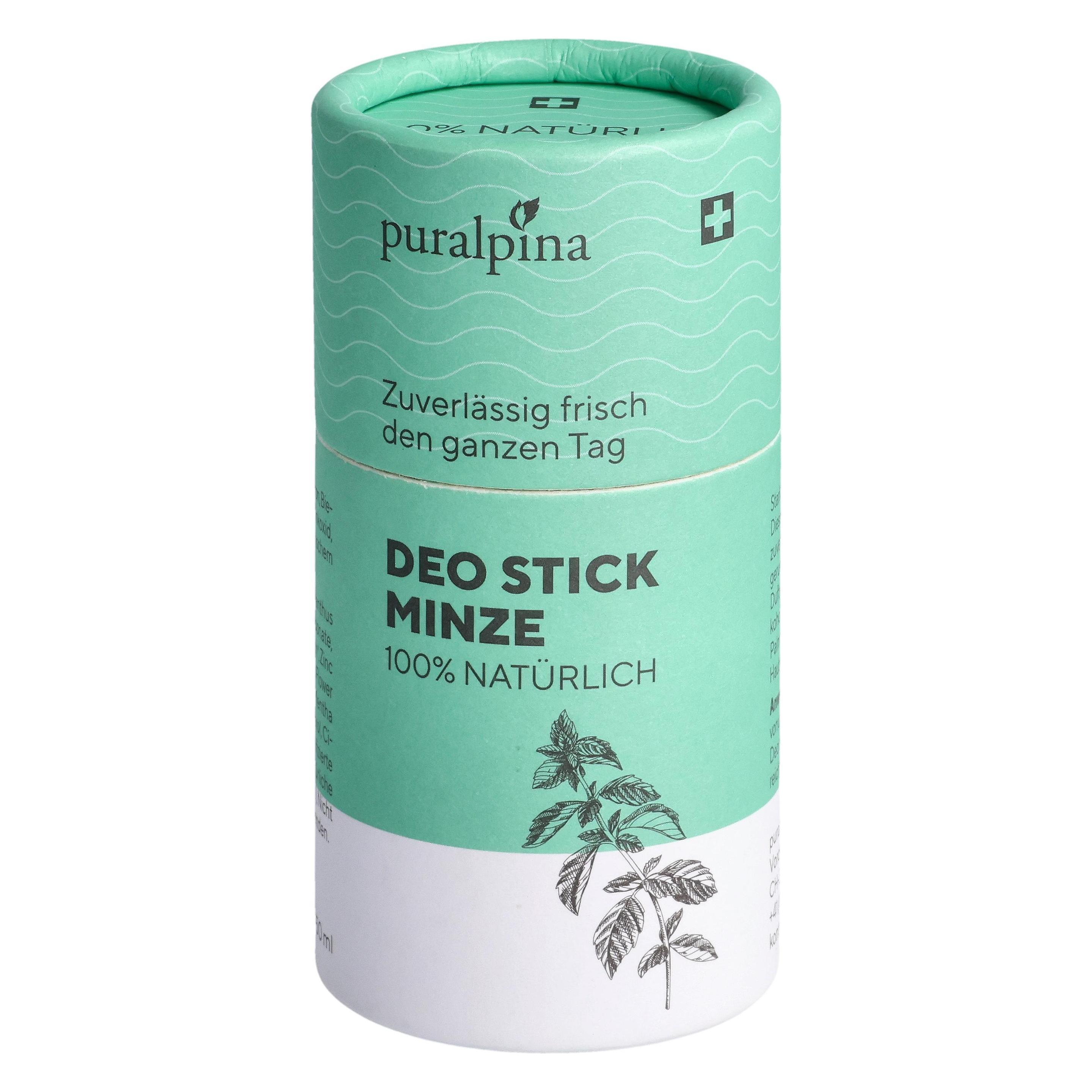

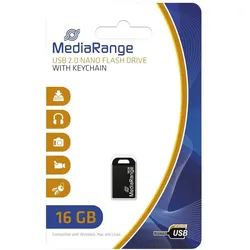
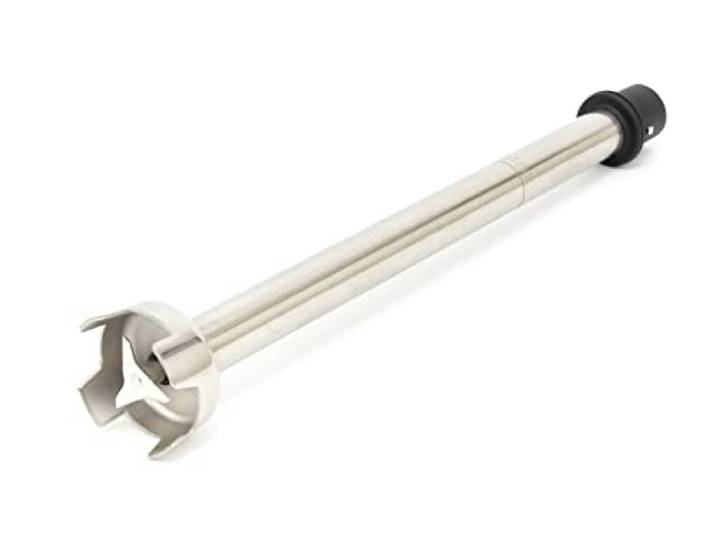
-
Wie kann man einen WLAN-Stick unter Linux nutzen?
Um einen WLAN-Stick unter Linux zu nutzen, müssen Sie zunächst sicherstellen, dass der Stick von Ihrem Betriebssystem erkannt wird. Dies können Sie über den Befehl "lsusb" in der Terminal- oder Shell-Umgebung überprüfen. Wenn der Stick erkannt wird, müssen Sie die entsprechenden Treiber installieren. Dies kann entweder automatisch über den Paketmanager Ihres Linux-Distribution oder manuell durch Herunterladen und Kompilieren der Treiber erfolgen. Sobald die Treiber installiert sind, können Sie den WLAN-Stick über die Netzwerkeinstellungen Ihres Linux-Systems konfigurieren und eine Verbindung herstellen. **
-
Wie kann ich einen USB-Stick unter Windows verwenden?
Um einen USB-Stick unter Windows zu verwenden, stecken Sie den Stick in einen USB-Anschluss Ihres Computers. Windows erkennt den Stick normalerweise automatisch und zeigt ihn im Datei-Explorer an. Sie können dann Dateien auf den Stick kopieren oder von ihm auf Ihren Computer übertragen, indem Sie sie einfach per Drag & Drop verschieben. Vergessen Sie nicht, den Stick sicher zu entfernen, bevor Sie ihn aus dem USB-Anschluss ziehen, um Datenverlust zu vermeiden. **
-
Wie erstelle ich unter Linux einen bootfähigen USB-Stick?
Um einen bootfähigen USB-Stick unter Linux zu erstellen, kannst du das Programm "dd" verwenden. Zuerst musst du das ISO-Image des Betriebssystems herunterladen. Dann öffnest du ein Terminal und gibst den Befehl "sudo dd if=/pfad/zum/iso-image of=/pfad/zum/usb-stick bs=4M" ein, wobei du "/pfad/zum/iso-image" durch den Pfad zum heruntergeladenen ISO-Image und "/pfad/zum/usb-stick" durch den Pfad zum USB-Stick ersetzt. Achte darauf, dass du den richtigen Pfad zum USB-Stick angibst, da dieser komplett überschrieben wird. **
-
Wie aktiviere ich den WLAN-Stick unter Debian 11?
Um den WLAN-Stick unter Debian 11 zu aktivieren, können Sie die folgenden Schritte ausführen: 1. Überprüfen Sie zunächst, ob der WLAN-Stick erkannt wird, indem Sie den Befehl "lsusb" in einem Terminal eingeben. Suchen Sie nach dem Eintrag, der Ihren WLAN-Stick identifiziert. 2. Installieren Sie die erforderlichen Treiber für Ihren WLAN-Stick, falls diese noch nicht installiert sind. Verwenden Sie den Paketmanager "apt" und suchen Sie nach dem passenden Treiberpaket für Ihren WLAN-Stick. 3. Aktivieren Sie das WLAN-Modul, indem Sie den Befehl "sudo modprobe <modulname>" in einem Terminal eingeben. Ersetzen Sie "<modulname>" durch den Namen des WLAN-Moduls, der Ihrem WLAN-Stick entspricht. 4. Öffnen Sie **

Wie kann ich meinen USB-Stick unter Ubuntu formatieren?
Um einen USB-Stick unter Ubuntu zu formatieren, kannst du das Programm "Gnome Disks" verwenden. Öffne das Programm, wähle den USB-Stick aus und klicke auf das Zahnradsymbol. Wähle dann "Formatieren" aus und folge den Anweisungen, um den USB-Stick zu formatieren. **
Warum wird der USB-Stick unter Ubuntu nicht erkannt?
Es gibt mehrere mögliche Gründe, warum ein USB-Stick unter Ubuntu nicht erkannt wird. Es könnte sein, dass der USB-Anschluss nicht richtig funktioniert oder dass der Treiber für den USB-Stick nicht installiert ist. Es ist auch möglich, dass der USB-Stick nicht richtig formatiert ist oder dass er beschädigt ist. Es könnte auch sein, dass Ubuntu nicht automatisch nach neuen USB-Geräten sucht und der USB-Stick manuell eingebunden werden muss. **
Top-Angebote
Produkte zum Begriff Stick:
-
Unter Kontrolle, SachbücherZwischen der Atomkatastrophe von Fukushima und dem Umschwenken der deutschen Bundesregierung in Sachen Laufzeitverlängerung kam ein viel beachteter Film in die deutschen Kinos: Unter Kontrolle. Eine Archäologie der Atomkraft. Regisseur Volker Sattel blickt darin auf die atomare Gegenwart wie auf eine schwer zugängliche Vergangenheit und Science Fiction zugleich. Er zeigt Kernkraftwerke, inmitten von Landschaften und tief unter der Erde; laufende, abgeschaltete und eines, das nie in Betrieb ging. Unter Kontrolle nähert sich ihnen bis in die Waschräume und in den Reaktorkern; dabei lässt er die Menschen, die Abläufe, die Architektur für sich sprechen. Das gleichnamige Buch von Volker Sattel und Stefan Stefanescu verfolgt dasselbe Prinzip. Parallel zu den Dreharbeiten haben die Filmemacher fotografiert. Fesselnder noch als die spektakulären Motive sind dabei oft die Aufnahmen aus dem Alltag des Atombetriebs. In Bildunterschriften erläutert, offenbaren sie in ihrer strengen Schönheit unerwartete Einsichten – und verbinden sich mit Interviews von Ingenieuren und Forschern zu einer ebenso monumentalen wie beunruhigenden Technikhistorie.36,12 €*Versand: 0,00 €Sichere Weiterleitung zum Anbieter
-
Kann man den Xbox Wireless Stick als Bluetooth Stick unter Windows 10 verwenden?
Nein, der Xbox Wireless Stick kann nicht als Bluetooth Stick unter Windows 10 verwendet werden. Der Xbox Wireless Stick ist speziell für die Verbindung mit Xbox-Konsolen entwickelt und verwendet eine proprietäre Funktechnologie, die nicht mit Bluetooth kompatibel ist. **
-
Welcher Fritz WLAN Stick läuft unter Windows XP?
Der Fritz WLAN Stick AC 860 läuft unter Windows XP. Er unterstützt den WLAN-Standard 802.11ac und bietet eine Übertragungsgeschwindigkeit von bis zu 866 Mbit/s. **
-
Wie kann man einen WLAN-Stick unter Linux nutzen?
Um einen WLAN-Stick unter Linux zu nutzen, müssen Sie zunächst sicherstellen, dass der Stick von Ihrem Betriebssystem erkannt wird. Dies können Sie über den Befehl "lsusb" in der Terminal- oder Shell-Umgebung überprüfen. Wenn der Stick erkannt wird, müssen Sie die entsprechenden Treiber installieren. Dies kann entweder automatisch über den Paketmanager Ihres Linux-Distribution oder manuell durch Herunterladen und Kompilieren der Treiber erfolgen. Sobald die Treiber installiert sind, können Sie den WLAN-Stick über die Netzwerkeinstellungen Ihres Linux-Systems konfigurieren und eine Verbindung herstellen. **
-
Wie kann ich einen USB-Stick unter Windows verwenden?
Um einen USB-Stick unter Windows zu verwenden, stecken Sie den Stick in einen USB-Anschluss Ihres Computers. Windows erkennt den Stick normalerweise automatisch und zeigt ihn im Datei-Explorer an. Sie können dann Dateien auf den Stick kopieren oder von ihm auf Ihren Computer übertragen, indem Sie sie einfach per Drag & Drop verschieben. Vergessen Sie nicht, den Stick sicher zu entfernen, bevor Sie ihn aus dem USB-Anschluss ziehen, um Datenverlust zu vermeiden. **
Ähnliche Suchbegriffe für Stick
-
Baerens, Matthias: Trauer unter KontrolleTrauer unter Kontrolle , Der Flugzeugabsturz vom 12. Dezember 1986 bei Berlin-Bohnsdorf und die Folgen , Sonstige > Motorkühlung , Erscheinungsjahr: 20250228, Autoren: Baerens, Matthias, Seitenzahl/Blattzahl: 320, Abbildungen: Fotos und Dokumente, Keyword: 1986; Aeroflot; Berlin-Bohnsdorf; Berlin-Schönefeld; DDR; Diktatur; Erinnerung; Flugunfälle; Flugzeugabsturz; Gedenken; Hinterbliebene; Interflug; Kontrolle; MfS; SED; Schule; Schwerin; Staatssicherheit; TU-134; Trauer; Trauma, Fachschema: Russland / Politik, Staat, Recht~Belarus~Weißrussland, Fachkategorie: Gesellschaft und Kultur, allgemein, Warengruppe: HC/Politikwissenschaft/Soziologie/Populäre Darst., UNSPSC: 49011000, Warenverzeichnis für die Außenhandelsstatistik: 49011000, Länge: 234, Breite: 169, Höhe: 25, Gewicht: 698, Produktform: Kartoniert,38,60 €*Versand: 0,00 €Sichere Weiterleitung zum Anbieter
-
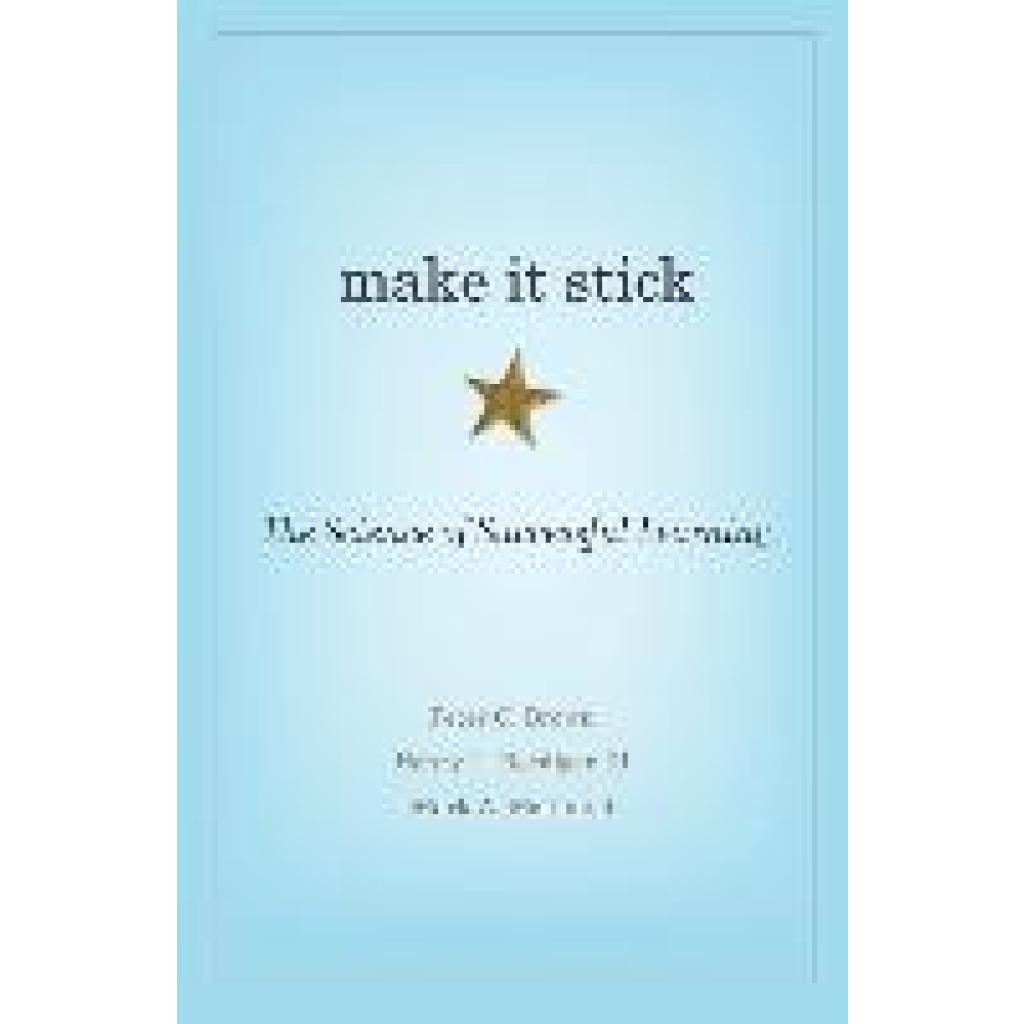
Brown, Peter C.: Make it StickMake it Stick , The Science of Successful Learning , > , Erscheinungsjahr: 20140514, Produktform: Leinen, Autoren: Brown, Peter C.~Roediger, Henry L.~McDaniel, Mark A., Themenüberschrift: EDUCATION / Educational Psychology~EDUCATION / Teaching Methods & Materials / General~PSYCHOLOGY / Cognitive Psychology & Cognition, Keyword: effective study methods; best study techniques; learning strategy; retrieval practice; spaced; varied; quizzing; long term; consolidation; how improve memory; memorization; mental model; neuroscience; testing effect; generative learning; elaboration; illusion knowing; mnemonic device; brain training, Fachschema: Lernen / Lernmethoden, Lerntechniken, Fachkategorie: Kognitivismus, kognitive Theorie~Kognitive Psychologie~Pädagogische Psychologie~Didaktische Kompetenz und Lehrmethoden~Lerntechniken, Imprint-Titels: The Belknap Press, Warengruppe: HC/Psychologie/Psychologische Ratgeber, Fachkategorie: Schule und Lernen: Studierfähigkeiten, Text Sprache: eng, Seitenanzahl: XI, Seitenanzahl: 313, UNSPSC: 49019900, Warenverzeichnis für die Außenhandelsstatistik: 49019900, Verlag: Harvard University Press, Verlag: Harvard University Press, Länge: 216, Breite: 146, Höhe: 32, Gewicht: 493, Produktform: Gebunden, Genre: Importe, Genre: Importe, Herkunftsland: VEREINIGTE STAATEN VON AMERIKA (US), Katalog: LIB_ENBOOK, Katalog: Gesamtkatalog, Katalog: Internationale Lagertitel, Katalog: internationale Titel, Katalog: Kennzeichnung von Titeln mit einer Relevanz > 30, Katalog: Lagerartikel, Book on Demand, ausgew. Medienartikel, Relevanz: 0025, Tendenz: 0, Unterkatalog: AK, Unterkatalog: Bücher, Unterkatalog: Hardcover, Unterkatalog: Lagerartikel, WolkenId: 5415935,68 €*Versand: 0,00 €Sichere Weiterleitung zum Anbieter
-
Wie erstelle ich unter Linux einen bootfähigen USB-Stick?
Um einen bootfähigen USB-Stick unter Linux zu erstellen, kannst du das Programm "dd" verwenden. Zuerst musst du das ISO-Image des Betriebssystems herunterladen. Dann öffnest du ein Terminal und gibst den Befehl "sudo dd if=/pfad/zum/iso-image of=/pfad/zum/usb-stick bs=4M" ein, wobei du "/pfad/zum/iso-image" durch den Pfad zum heruntergeladenen ISO-Image und "/pfad/zum/usb-stick" durch den Pfad zum USB-Stick ersetzt. Achte darauf, dass du den richtigen Pfad zum USB-Stick angibst, da dieser komplett überschrieben wird. **
-
Wie aktiviere ich den WLAN-Stick unter Debian 11?
Um den WLAN-Stick unter Debian 11 zu aktivieren, können Sie die folgenden Schritte ausführen: 1. Überprüfen Sie zunächst, ob der WLAN-Stick erkannt wird, indem Sie den Befehl "lsusb" in einem Terminal eingeben. Suchen Sie nach dem Eintrag, der Ihren WLAN-Stick identifiziert. 2. Installieren Sie die erforderlichen Treiber für Ihren WLAN-Stick, falls diese noch nicht installiert sind. Verwenden Sie den Paketmanager "apt" und suchen Sie nach dem passenden Treiberpaket für Ihren WLAN-Stick. 3. Aktivieren Sie das WLAN-Modul, indem Sie den Befehl "sudo modprobe <modulname>" in einem Terminal eingeben. Ersetzen Sie "<modulname>" durch den Namen des WLAN-Moduls, der Ihrem WLAN-Stick entspricht. 4. Öffnen Sie **
-
Wie kann ich meinen USB-Stick unter Ubuntu formatieren?
Um einen USB-Stick unter Ubuntu zu formatieren, kannst du das Programm "Gnome Disks" verwenden. Öffne das Programm, wähle den USB-Stick aus und klicke auf das Zahnradsymbol. Wähle dann "Formatieren" aus und folge den Anweisungen, um den USB-Stick zu formatieren. **
-
Warum wird der USB-Stick unter Ubuntu nicht erkannt?
Es gibt mehrere mögliche Gründe, warum ein USB-Stick unter Ubuntu nicht erkannt wird. Es könnte sein, dass der USB-Anschluss nicht richtig funktioniert oder dass der Treiber für den USB-Stick nicht installiert ist. Es ist auch möglich, dass der USB-Stick nicht richtig formatiert ist oder dass er beschädigt ist. Es könnte auch sein, dass Ubuntu nicht automatisch nach neuen USB-Geräten sucht und der USB-Stick manuell eingebunden werden muss. **
* Alle Preise verstehen sich inklusive der gesetzlichen Mehrwertsteuer und ggf. zuzüglich Versandkosten. Die Angebotsinformationen basieren auf den Angaben des jeweiligen Shops und werden über automatisierte Prozesse aktualisiert. Eine Aktualisierung in Echtzeit findet nicht statt, so dass es im Einzelfall zu Abweichungen kommen kann. ** Hinweis: Teile dieses Inhalts wurden von KI erstellt.